
Introducción: La Solución a la Instalación Manual de SSL
Muchos proveedores de hosting compartido o paneles de control personalizados requieren que el usuario copie y pegue el texto de la clave privada (.key) y el certificado (.crt). Esto es un desafío cuando usamos Let’s Encrypt, ya que sus herramientas suelen automatizar la instalación en un servidor específico.
Si necesitas generar los archivos PEM (que contienen el texto de los .key y .crt) en tu computadora local para instalarlos manualmente en un servidor remoto, la herramienta win-acme (o wacs.exe) es la opción más segura y confiable. Aquí te mostramos el proceso completo.
1. Requisitos Previos y Preparación
- Sistema Operativo: Estarás ejecutando
win-acmeen una máquina Windows (PC local). - win-acme: Descarga la última versión de
wacs.exe. - Acceso DNS: Debes tener acceso al panel de control de tu dominio para poder crear un registro TXT.
Ejecuta wacs.exe como Administrador para iniciar el proceso.
2. Proceso de Generación con win-acme (Paso a Paso)
Paso 2.1: Modo Completo y Fuente
Debemos usar las opciones completas para asegurarnos de que la exportación sea en formato de texto PEM.
- En el menú principal, elige: M (Create certificate with full options).
- Source (Fuente): Elige Manual input e ingresa tu nombre de dominio (ej:
midominio.com). - Separación de Certificados: Elige 4: Single certificate. (Para obtener un solo par de archivos .key y .crt).
Paso 2.2: La Validación por DNS (El Método Clave)
Esta es la elección crucial, ya que nos permite generar el certificado localmente sin acceso directo al servidor.
- Cuando se te pregunte por el método de validación, elige: 6: [dns] Create verification records manually (auto-renew not possible).
Nota: Esta opción es la más estable porque nos dará tiempo (hace una pausa) para crear el registro DNS, lo cual no es posible con la validación HTTP cuando se ejecuta el programa localmente.
Paso 2.3: Tipo de Clave y Almacenamiento
Estos pasos definen el formato final de tus archivos.
- CSR (Tipo de Clave): Para máxima compatibilidad, elige: 2: RSA key.
- Storage (Almacenamiento): Esto define el formato de salida. Elige: PEM encoded files.
- Ruta y Contraseña:
- File path: Ingresa la ruta donde guardarás los archivos, ej:
C:\win-acme_certs. - Contraseña: Elige **None** (`n`). Esto es vital para que la clave privada se guarde en texto plano y puedas copiarla.
- File path: Ingresa la ruta donde guardarás los archivos, ej:
3. Ejecución de la Validación y Obtención del Certificado
Paso 3.1: Creación del Registro TXT
win-acme se detendrá y te mostrará el código de validación. ¡No presiones Enter aún!
- Ve a tu panel de hosting, busca el **Editor de Zona DNS** y crea un nuevo registro **TXT** con el nombre (ej:
_acme-challenge.tudominio.com) y el valor exacto proporcionado porwin-acme.
Paso 3.2: Verificación y Finalización
Para asegurarte de que el cambio se haya propagado (espera unos 2 a 5 minutos):
- Verificación (Opcional): Usa
nslookupen el Símbolo del Sistema:nslookup, luegoset type=TXT, y luego el nombre completo del registro.
Una vez que confirmes la propagación (o esperes 5 minutos), vuelve a la ventana de win-acme y presiona **Enter**.
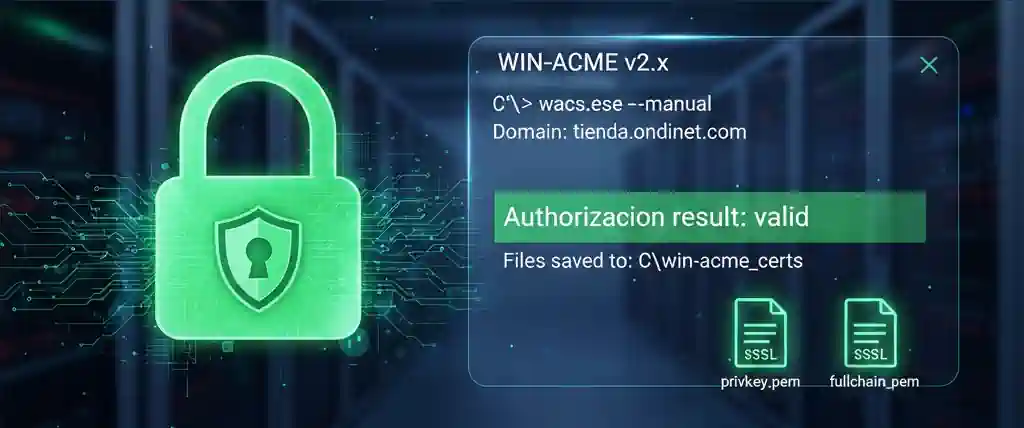
El programa confirmará la validación con el mensaje Authorization result: valid y guardará los archivos en la ruta que especificaste.
4. Instalación Manual en tu Hosting (Copiar el Texto)
El último paso es copiar el contenido de los archivos que se encuentran en C:\win-acme_certs e insertarlos en tu panel de hosting.
- Abre el archivo
privkey.pemcon el Bloc de notas. - Copia todo el contenido (incluyendo
-----BEGIN PRIVATE KEY-----). - Pégalo en el campo **Private Key** (Clave Privada) de tu hosting.
- Abre el archivo
fullchain.pemcon el Bloc de notas. - Copia todo el contenido.
- Pégalo en el campo **Certificate** (Certificado) de tu hosting.
 Nota Importante sobre la Renovación
Dado que la validación fue manual, el certificado no se renovará automáticamente. El certificado tiene una vigencia de 90 días, por lo que deberás repetir este proceso cada vez que se acerque la fecha de vencimiento.